
У одного клиента — Telegram, VK и YouTube. У другого — ещё несколько площадок. Пока клиентов немного, ориентироваться в списке аккаунтов несложно. Но с каждым новым брендом приходится чаще переключаться между профилями, собирать общую картину публикаций и проверять, кому из команды открыт доступ.
В Onlypult появились Проекты — рабочие пространства, которые объединяют социальные профили одного клиента, бренда или направления. Теперь его публикации, календарь, команда и правила согласования находятся в одном месте.
Рассказываем, как организовать работу с помощью Проектов и с чего начать.
Один клиент — один проект
Представьте агентство, которое ведёт соцсети ресторана, интернет-магазина и онлайн-школы. У каждого клиента свои площадки, график публикаций и люди, которые согласовывают контент.
Вместо общего списка аккаунтов агентство создаёт три проекта и добавляет в каждый профили нужного клиента. Чтобы проверить контент ресторана, менеджер открывает проект «Ресторан» и видит его публикации сразу во всех подключённых каналах. Для работы с магазином переключается на другой проект.
Проект объединяет не только аккаунты, но и работу с ними: общую ленту, календарь, планер, метки, команду и согласование. Поэтому его возможности не ограничиваются группировкой профилей, как у обычной папки.
Принцип «один клиент — один проект» подойдёт агентствам и SMM-специалистам. Внутри компании так можно разделить бренды, продуктовые направления или региональные подразделения. А если вы ведёте и рабочие, и личные аккаунты — создать для них отдельные пространства.
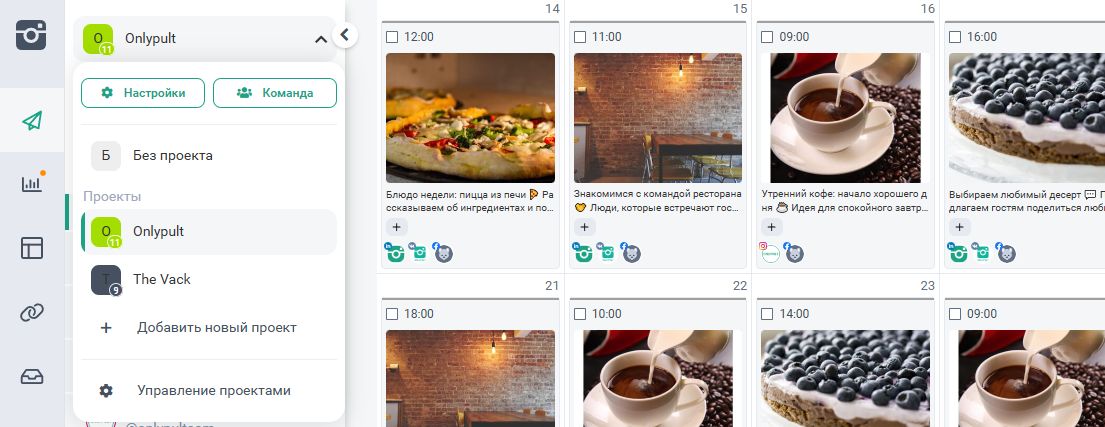
Переключатель проектов: переход между рабочими пространствами и доступ к их настройкам.
На скриншотах — интерфейс проекта Onlypult. Примеры с рестораном в тексте условные, материалы календаря подготовлены для иллюстрации.
Как создать проект и добавить аккаунты
Начать можно с одного клиента — распределять все подключённые профили сразу необязательно.
- Откройте переключатель проектов в боковом меню и перейдите в «Управление проектами».
- Нажмите «Создать новый проект».
- Укажите название и выберите цвет: он поможет различать проекты в интерфейсе.
- Сохраните проект и откройте раздел «Аккаунты».
- Добавьте подключённые социальные профили клиента или бренда.
После этого можно настроить команду, согласование, метки и планер. Порядок проектов тоже можно менять — например, расположить тех клиентов, с которыми вы работаете чаще, в начале списка.
Один социальный профиль может находиться только в одном проекте. Если перенести его в другой, из прежнего проекта он исчезнет. Перемещение профилей доступно владельцу.
Аккаунты, которые вы ещё не распределили, останутся в разделе «Без проекта». С ними можно продолжать работать отдельно.
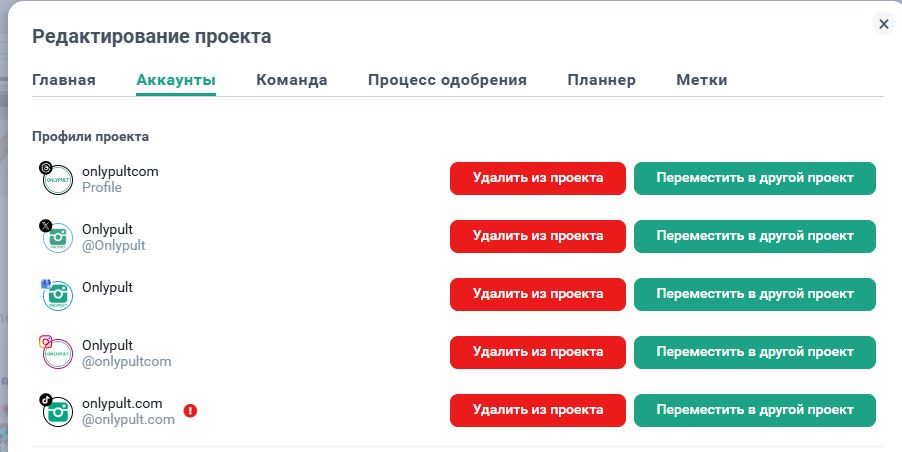
Вкладка «Аккаунты»: социальные профили, входящие в проект.
Весь контент клиента — в одной ленте
Чтобы посмотреть, что подготовлено для клиента, больше не нужно поочерёдно открывать каждый его профиль. Общая лента проекта собирает публикации всех входящих в него аккаунтов.
Выберите удобное представление: «Дашборд», «Список» или «Календарь». Для поиска нужных постов используйте фильтры по платформе, статусу, типу публикации, дате и меткам.
Например, перед встречей с клиентом можно отобрать запланированные публикации на следующую неделю и проверить, какие материалы выйдут в каждом канале. А если нужно обработать несколько постов, доступны массовые действия: клонирование, перенос в черновики, публикация сейчас или удаление.
При этом работа с отдельным аккаунтом никуда не исчезает. Из проекта можно перейти к конкретному профилю, открыть его публикации и настройки. Общий вид нужен, когда вы планируете контент клиента целиком; отдельный — когда занимаетесь одной площадкой.
Готовьте публикации для нескольких площадок
Если новость должна выйти в нескольких соцсетях клиента, создайте публикацию из проекта. В форме можно работать с несколькими его профилями: добавить общий текст и медиа, а затем адаптировать материал для каждой площадки.
Например, ресторан запускает сезонное меню. Для Telegram вы готовите подробный пост с описанием блюд, для VK — сокращённую версию с фотографиями. Основа у публикаций общая, но текст, медиа и настройки можно менять отдельно для каждого профиля. Ненужные площадки можно убрать из публикации.
Кросспостинг работает в пределах одного проекта. Профили другого клиента нельзя включить в ту же публикацию — это помогает не смешивать аккаунты разных брендов при подготовке контента.
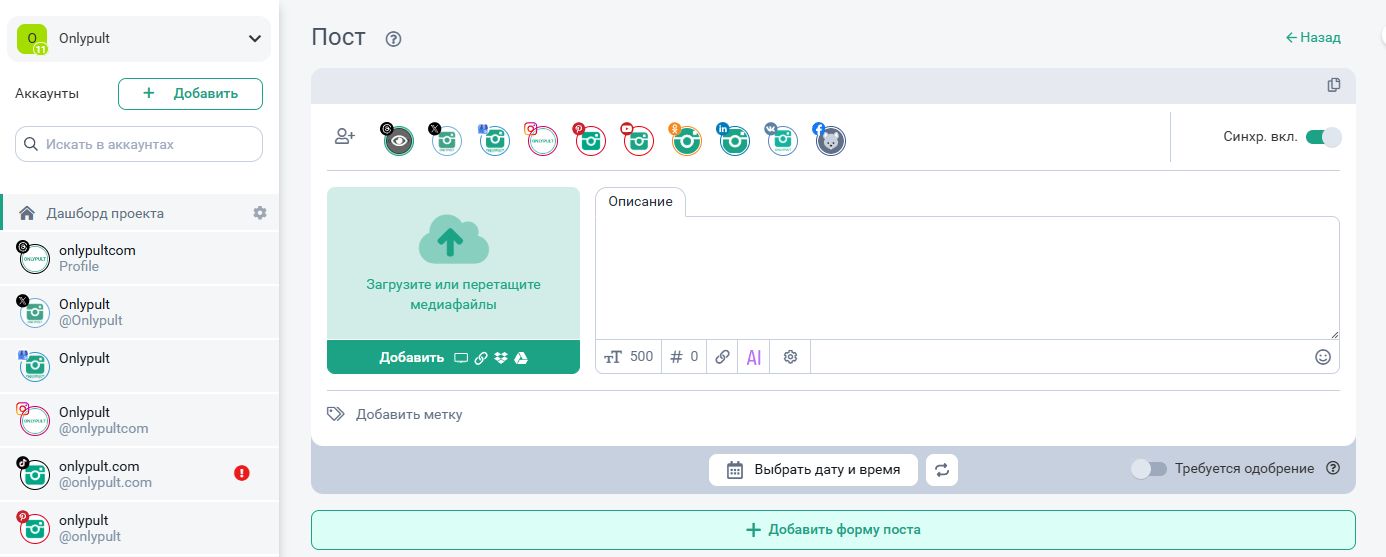
Форма поста, открытая из проекта: выбор профилей, общий контент и настройки публикации.
Планируйте посты, события и рубрики вместе
У проекта есть общий календарь. В нём видны публикации всех его социальных профилей: можно оценить расписание клиента целиком, заметить пустые дни или слишком плотный график.
В календарь можно добавлять и события вручную — например, съёмку, запуск продукта, начало акции или дедлайн подготовки материалов. Внешние календари в формате ICS можно подключить по ссылке или импортировать из файла.
Допустим, в пятницу у ресторана презентация нового меню. Добавьте событие в календарь и спланируйте рядом анонсы: первый пост в понедельник, знакомство с блюдами в среду и напоминание в день мероприятия. Так команда видит и публикации, и повод, к которому они привязаны.
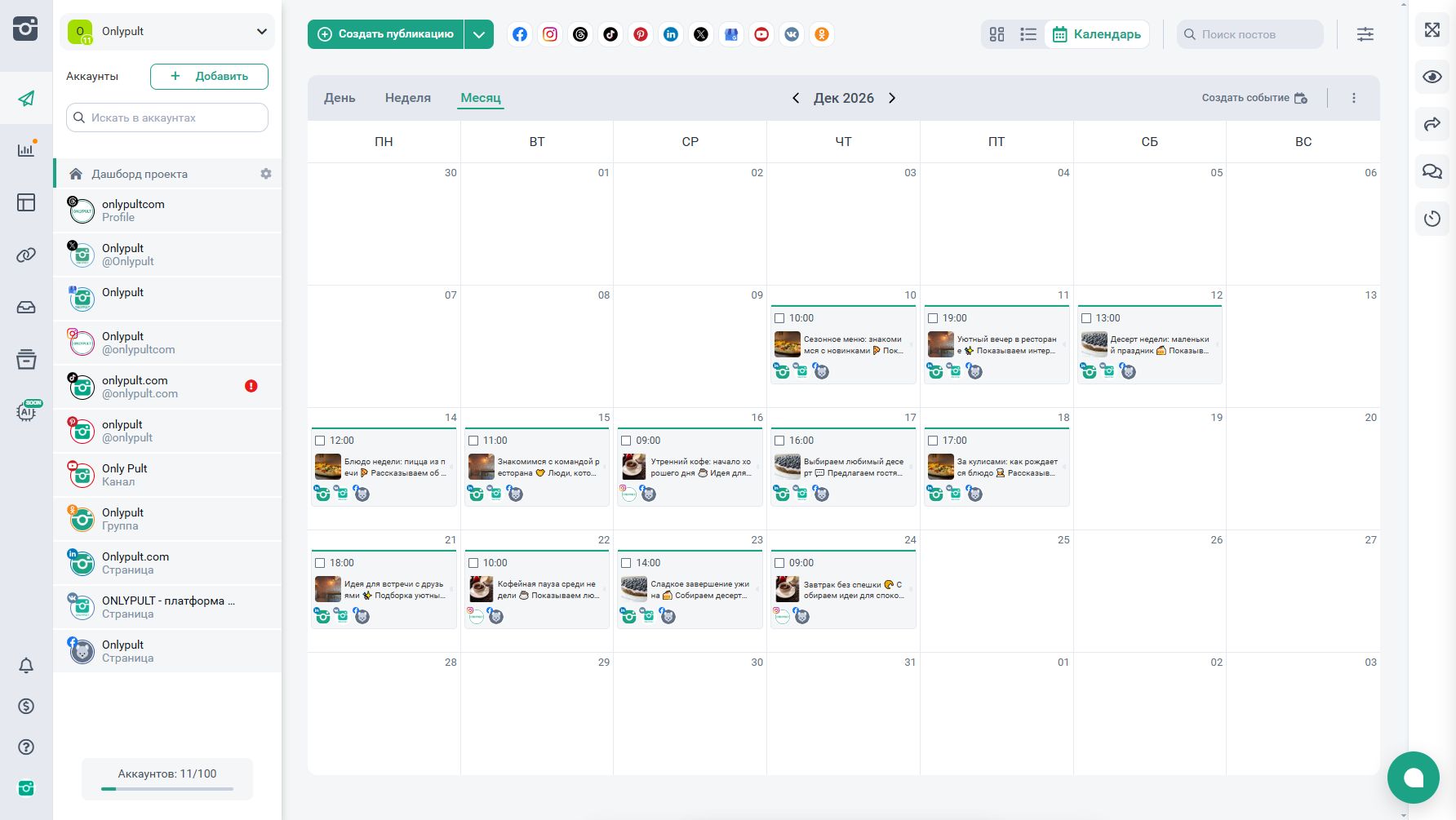
Общий календарь проекта: публикации для VK, LinkedIn, Facebook и Instagram в одном расписании. Для примера использованы демонстрационные посты.
Планер для регулярного расписания
Если клиент публикует контент по постоянному графику, настройте Планер — заранее заданные дни и время выхода постов. При подготовке очередной публикации останется выбрать нужный слот.
В проекте можно создать несколько планеров с собственными названиями, цветами и расписанием. Это удобно, если у разных рубрик свой ритм публикаций.
Единые метки для всех каналов
Метки действуют на уровне проекта. Создайте общие категории — например, «Меню», «Команда», «Акция» и «Отзывы» — и используйте их для постов во всех соцсетях клиента.
Затем по метке «Акция» можно отобрать соответствующие публикации сразу во всех каналах, а не искать их отдельно в каждом профиле. Цветные метки также помогают различать контент в календаре.
Пригласите команду и задайте правила согласования
В проект можно пригласить сотрудников и представителей клиента с нужными ролями. Менеджер работает с контентом, согласующий участвует в проверке публикаций, гость получает доступ на просмотр без возможности создавать посты.
Доступ предоставляется к нужному проекту: для работы с рестораном сотруднику не требуется открывать аккаунты магазина или онлайн-школы. Когда в проект добавляется новый социальный профиль, доступ команды распространяется и на него в рамках назначенных ролей — приглашать участников заново для каждого аккаунта не нужно.
Правила согласования тоже задаются для всего проекта. Не придётся отдельно повторять одинаковые настройки для Telegram, VK и остальных площадок клиента.
Можно работать без предварительного согласования либо настроить процесс, в котором требуется подтверждение одного или всех назначенных согласующих. Дополнительно доступны настройки согласования черновиков и запрета на редактирование уже согласованного запланированного поста.
Например, менеджер агентства готовит контент, а представитель ресторана проверяет описание блюд, цены и условия акции. Один порядок работы применяется ко всем профилям ресторана.
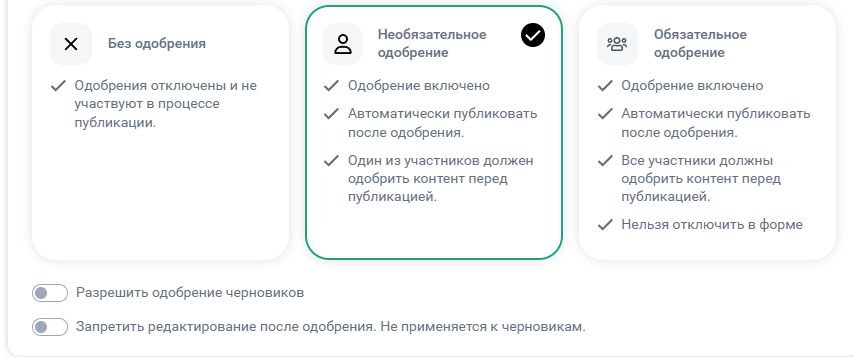
Настройки одобрения: без одобрения, необязательное и обязательное одобрение.
Что важно знать перед началом работы
Что произойдёт, если удалить проект?
Социальные профили не удалятся из Onlypult: они переместятся в раздел «Без проекта». Существующие публикации сохранятся.
Можно ли перенести аккаунт в другой проект?
Да, это может сделать владелец. После переноса для профиля применяются командные настройки и правила согласования нового проекта. Перед перемещением проверьте, кто получит доступ к аккаунту и как будет согласовываться его контент.
Нужно ли обязательно распределять все аккаунты?
Нет. Часть профилей можно оставить в разделе «Без проекта». Внутри созданного проекта тоже можно продолжать работать с каждым аккаунтом отдельно.
Есть ли Проекты в мобильном приложении?
В приложении доступна базовая работа с проектами: просмотр, создание, переименование и удаление, перенос профилей и общая лента публикаций. Для календаря проекта, планера, меток и управления командными ролями используйте полную веб-версию Onlypult.
Начните с одного клиента
Создайте проект для клиента, с которым работаете чаще всего. Добавьте его социальные профили, пригласите команду и настройте согласование. Затем откройте общий календарь и проверьте ближайшие публикации.
Теперь, чтобы ответить на вопрос «Что мы публикуем для этого клиента на следующей неделе?», достаточно открыть его проект — без переходов по каждому аккаунту.
Перейдите в «Управление проектами» в Onlypult и создайте первое рабочее пространство для клиента или бренда.