

Web Release 193.0
🎉 Neu: Die Freigabe von Beiträgen ist jetzt in Onlypult verfügbar
 Von Denny Beats, Product Owner
Neue Funktion:
🎉 Wir stellen eines der am meisten erwarteten Updates der Plattform vor — die Freigabe von Beiträgen.
Dienste von Drittanbietern, Messenger-Chats und endlose Korrekturschleifen brauchen Sie nicht mehr.
Geben Sie Beiträge mit Ihren Kunden oder Ihrem Team direkt in Onlypult frei — bequem, transparent und mit voller Kontrolle.
🛠️ Rolle Freigebender
Bevor Sie die Freigabe nutzen, stellen Sie sicher, dass jemand für die Freigabe Ihrer Beiträge zuständig ist.
Weisen Sie dazu einem Teammitglied die Rolle „Freigebender“ zu.
Das kann sein:
- Ihr Kunde,
- ein Mitglied des SMM-Teams,
- ein Redakteur oder ein Projektmanager,
- jede Person, die für die endgültige Freigabe des Inhalts verantwortlich ist.
Die Rolle vergeben Sie in den Kontoeinstellungen auf der Registerkarte „Team“.
Ohne diese Rolle funktioniert die Freigabe nicht.
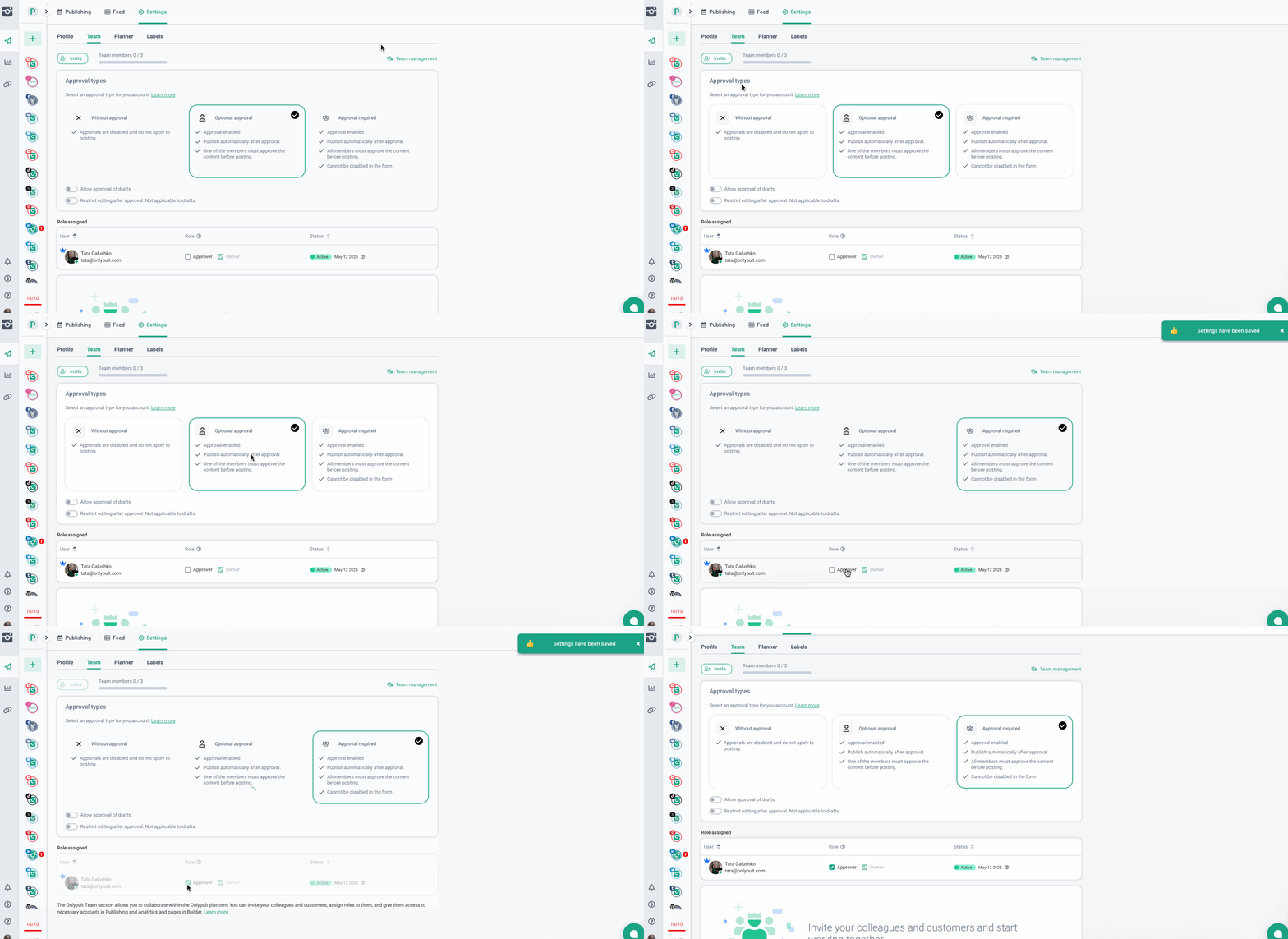
Wählen Sie den Freigabemodus, der zu Ihrem Ablauf passt
Je nach Arbeitsweise und Teamgröße stehen drei Modi zur Freigabe von Beiträgen zur Wahl:
🔓 Ohne Freigabe
Passend für Einzelunternehmer und kleine Teams, in denen jede Person selbst entscheidet.
Eine Freigabe ist nicht nötig — Sie planen und veröffentlichen wie gewohnt.
Die Freigabeoption erscheint in der Beitragserstellung gar nicht.
🟡 Optionale Freigabe
Gut für flexible Teams, in denen Abstimmung zählt und Eigenständigkeit ebenso. Sie können mit oder ohne Freigabe veröffentlichen.
Wenn jemand im Team einen letzten Blick darauf werfen möchte, umso besser. Wenn nicht, auch in Ordnung. Volle Freiheit, keine Bürokratie.
✅ Freigabe erforderlich
Für Teams, in denen jeder Beitrag eine letzte Prüfung durchläuft. Besonders nützlich in der Arbeit mit Kunden oder in Agenturen.
Ein Beitrag wird geplant, sobald alle zugewiesenen Freigebenden ihn bestätigt haben. In diesem Modus können Sie die Freigabe nicht abschalten — so bleiben Kontrolle und Vertrauen in jeden Beitrag erhalten.
💡 Weitere Freigabeeinstellungen
Für mehr Kontrolle über den Veröffentlichungsprozess können Sie das Freigabeverhalten mit weiteren Optionen feiner einstellen:
Freigabe von Entwürfen
Wenn auch Entwürfe vor der Veröffentlichung freigegeben werden sollen, aktivieren Sie diesen Modus. Dann geht auch ein Entwurf nicht ohne Prüfung online.
Bearbeitung nach der Freigabe sperren
Damit ein freigegebener Beitrag unverändert bleibt, können Sie die Bearbeitung nach der Freigabe deaktivieren. Für Entwürfe gilt diese Einschränkung nicht: Sie bleiben bearbeitbar.
👥 Rollen und Zugriffsrechte
Nutzer mit der Rolle „Freigebender“ können:
- Beiträge ansehen
- Beiträge freigeben oder ablehnen
- Kommentare hinterlassen
✖️ Bearbeiten können sie Beiträge nicht. Das bleibt Nutzern mit Administratorrolle vorbehalten. Auch Kontoinhaber können nicht freigeben, wenn sie nicht die Rolle „Freigebender“ haben.
🔧 Den Status „Freigebender“ vergeben Sie in den Kontoeinstellungen auf der Registerkarte „Team“ und legen so fest, wer an der Freigabe teilnimmt.
📝 Freigabe beim Erstellen eines Beitrags
Aktivieren Sie beim Erstellen oder Planen eines Beitrags den Schalter „Freigabe erforderlich“. Der Beitrag erhält den Status „Wartet auf Freigabe“ und geht an die zugewiesenen Teammitglieder.
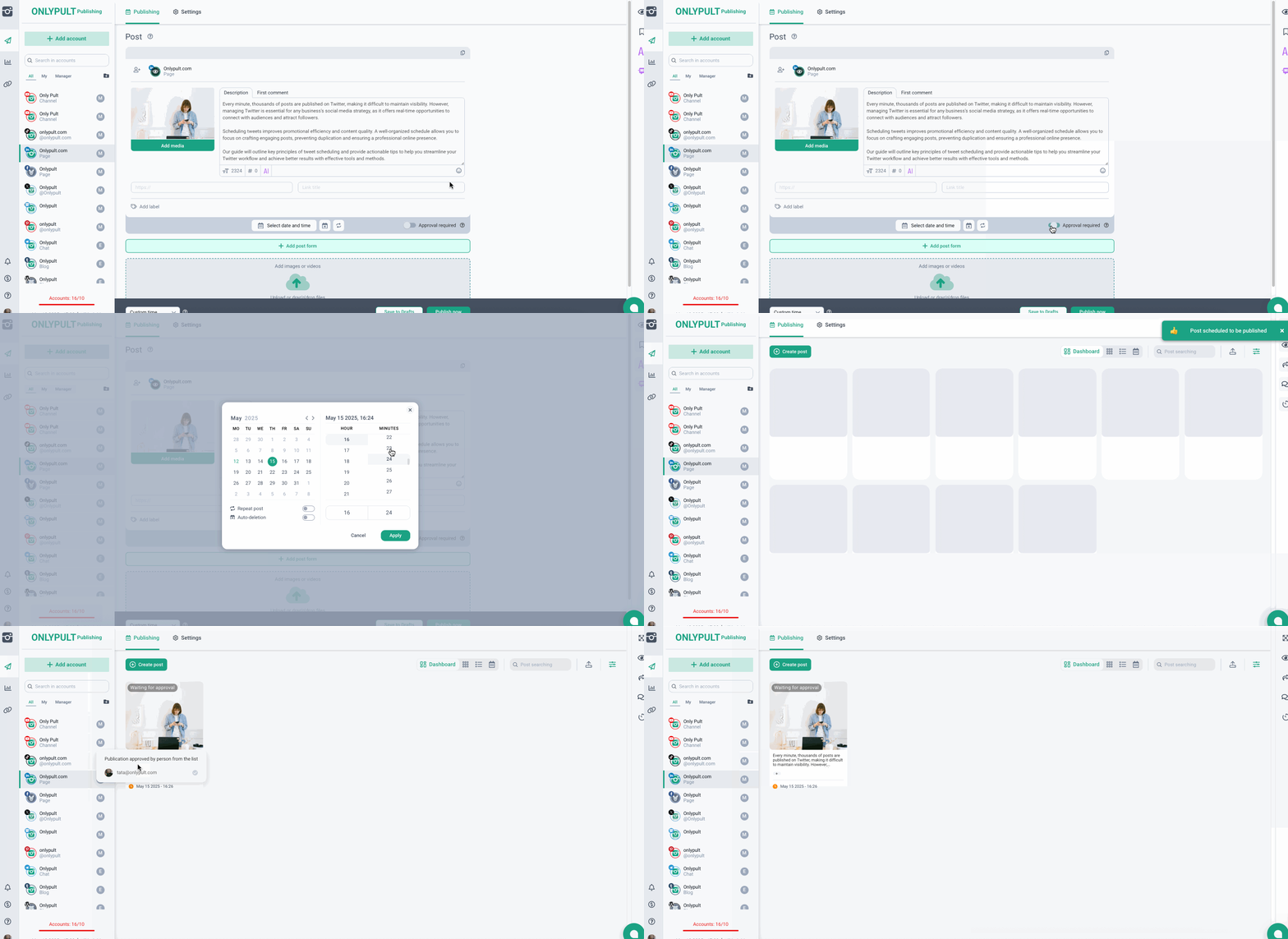
🔔 Benachrichtigungen zur Freigabe
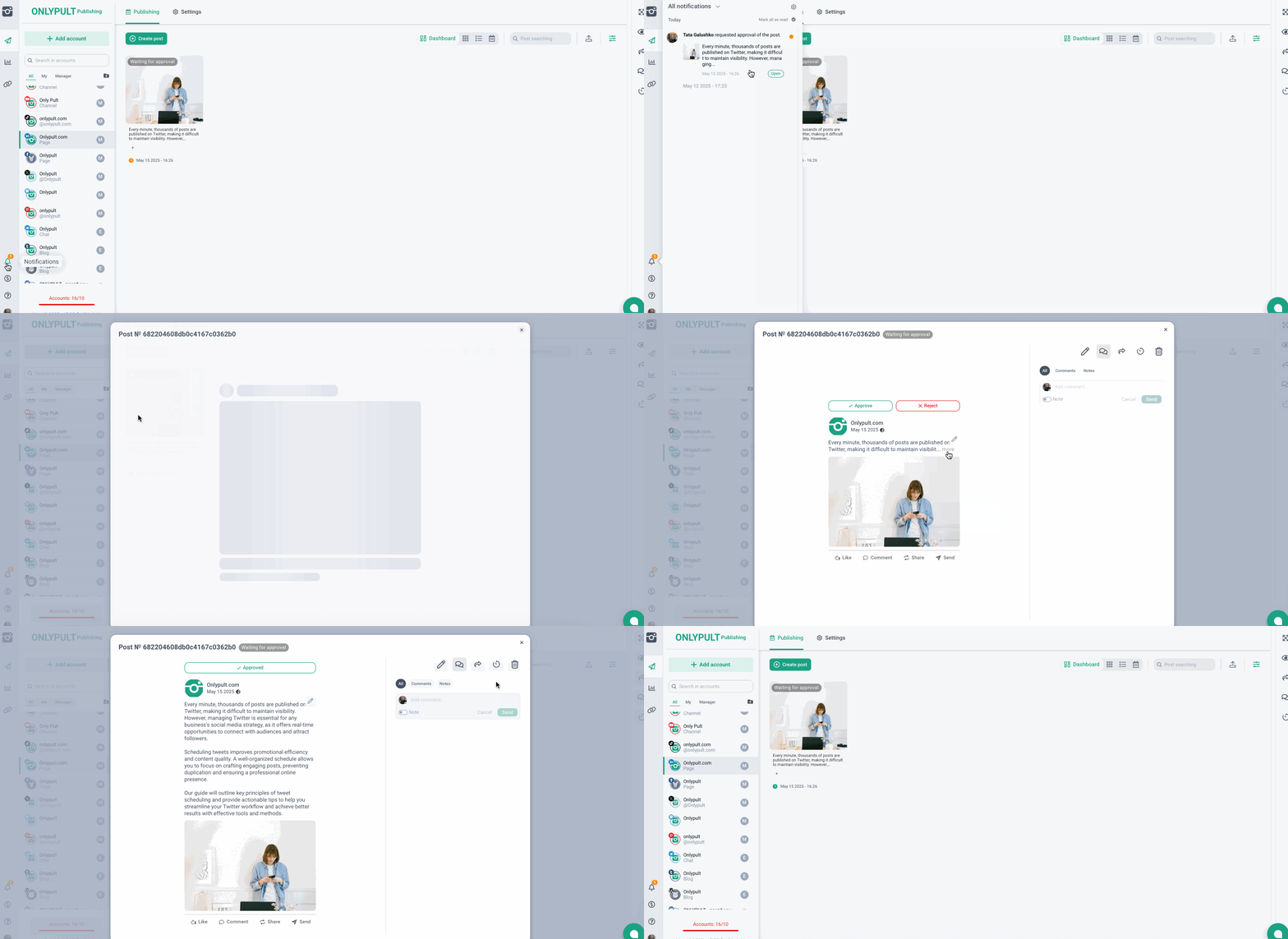
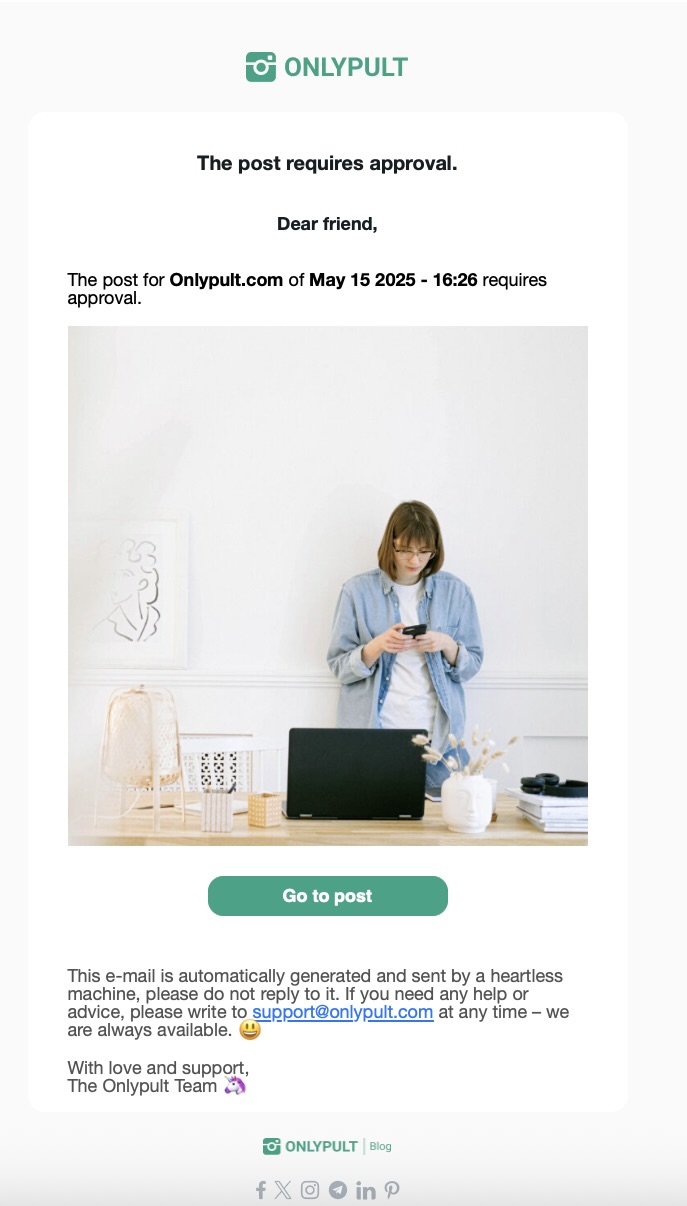
Sobald Sie einen Beitrag zur Freigabe senden, erhält das Team eine Benachrichtigung: Im Benachrichtigungscenter erscheint eine Nachricht mit den Beitragsdaten.
Per E-Mail — Freigebende erhalten eine E-Mail mit der Bitte, den Beitrag zu prüfen und zur Veröffentlichung zu bestätigen. Die E-Mail geht nur an Nutzer mit der Rolle „Freigebender“, die dem Profil zugewiesen sind, in dem der Beitrag erstellt wurde.
Außerdem geht eine E-Mail bei jeder Änderung, solange der Beitrag den Status „Wartet auf Freigabe“ hat. So sehen Freigebende immer die aktuelle Fassung und verpassen keine wichtige Änderung.
✏️ Mit einem Beitrag auf der Plattform arbeiten
Wenn Sie eine Benachrichtigung zu einem Beitrag erhalten, der auf Freigabe wartet, können Sie mehr als nur auf „Freigeben“ oder „Ablehnen“ klicken.
Sie können außerdem:
- Kommentare mit Vorschlägen oder Korrekturen hinterlassen.
- Den Beitragstext direkt ändern (wenn Sie Bearbeitungsrechte haben).
- Den aktualisierten Beitrag erneut zur Freigabe senden.
So wird die Freigabe von einem einfachen „Ja“ oder „Nein“ zu einer gemeinsamen Arbeit, die die Qualität des Inhalts hebt.
Beitrag über einen Link ansehen und freigeben
Manchmal müssen Sie einen Beitrag an jemanden senden, der die Oberfläche der Plattform nicht nutzt.
Gehen Sie dafür so vor:
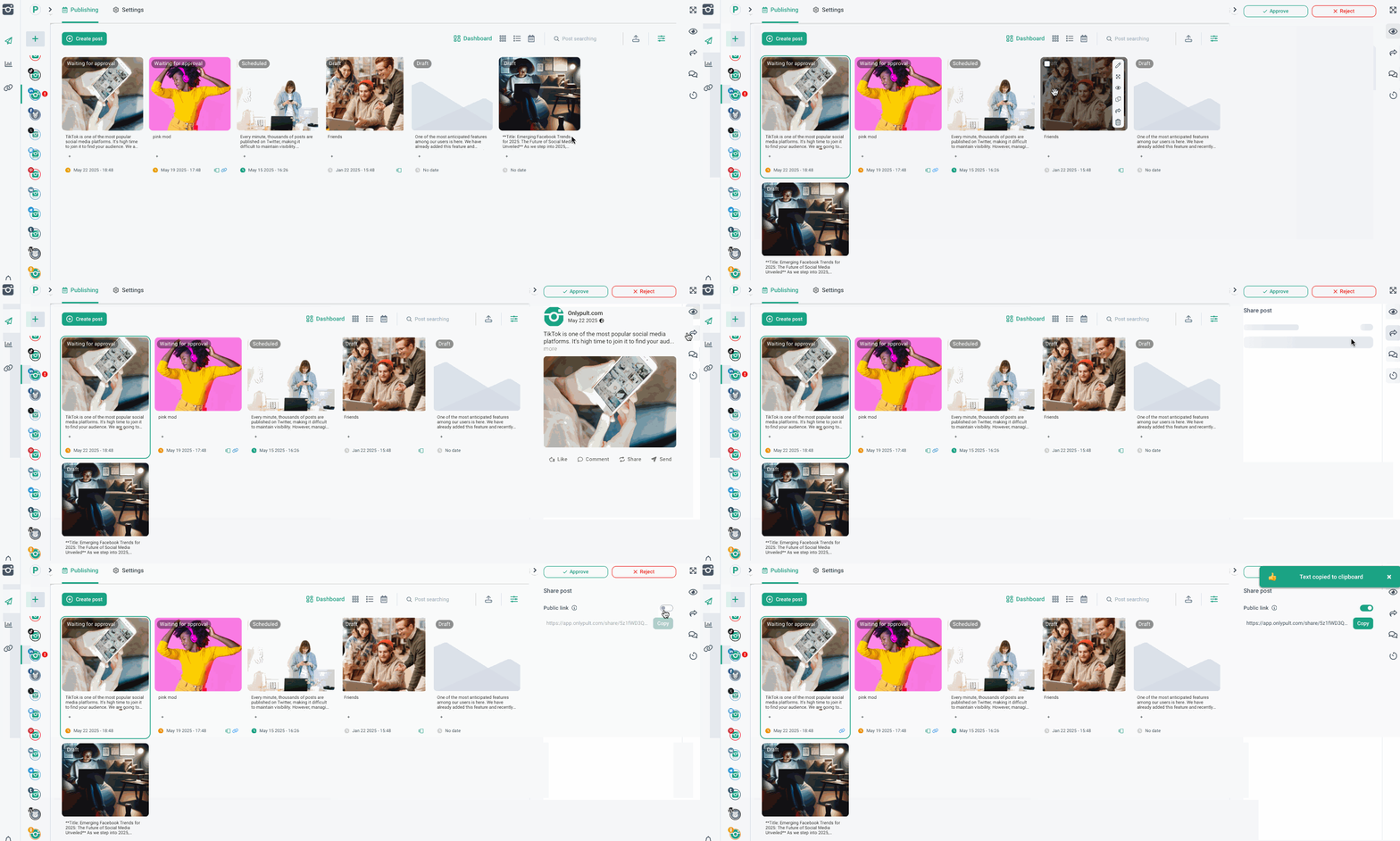
1. Klicken Sie auf den Beitrag.
2. Klicken Sie im rechten Bereich auf das Symbol „Beitrag teilen“.
3. Kopieren Sie den externen Link und senden Sie ihn an die richtige Person.
Dieser Link steht auch automatisch in der E-Mail an Nutzer mit der Rolle Freigebender, damit sie den Beitrag direkt öffnen, ohne ihn auf der Plattform zu suchen. Das ist besonders nützlich für Kunden oder Kollegen, die nicht im System arbeiten müssen: Sie öffnen den Link, prüfen den Beitrag und geben ihn mit wenigen Klicks frei.
🔎 Filter für Beitragsstatus
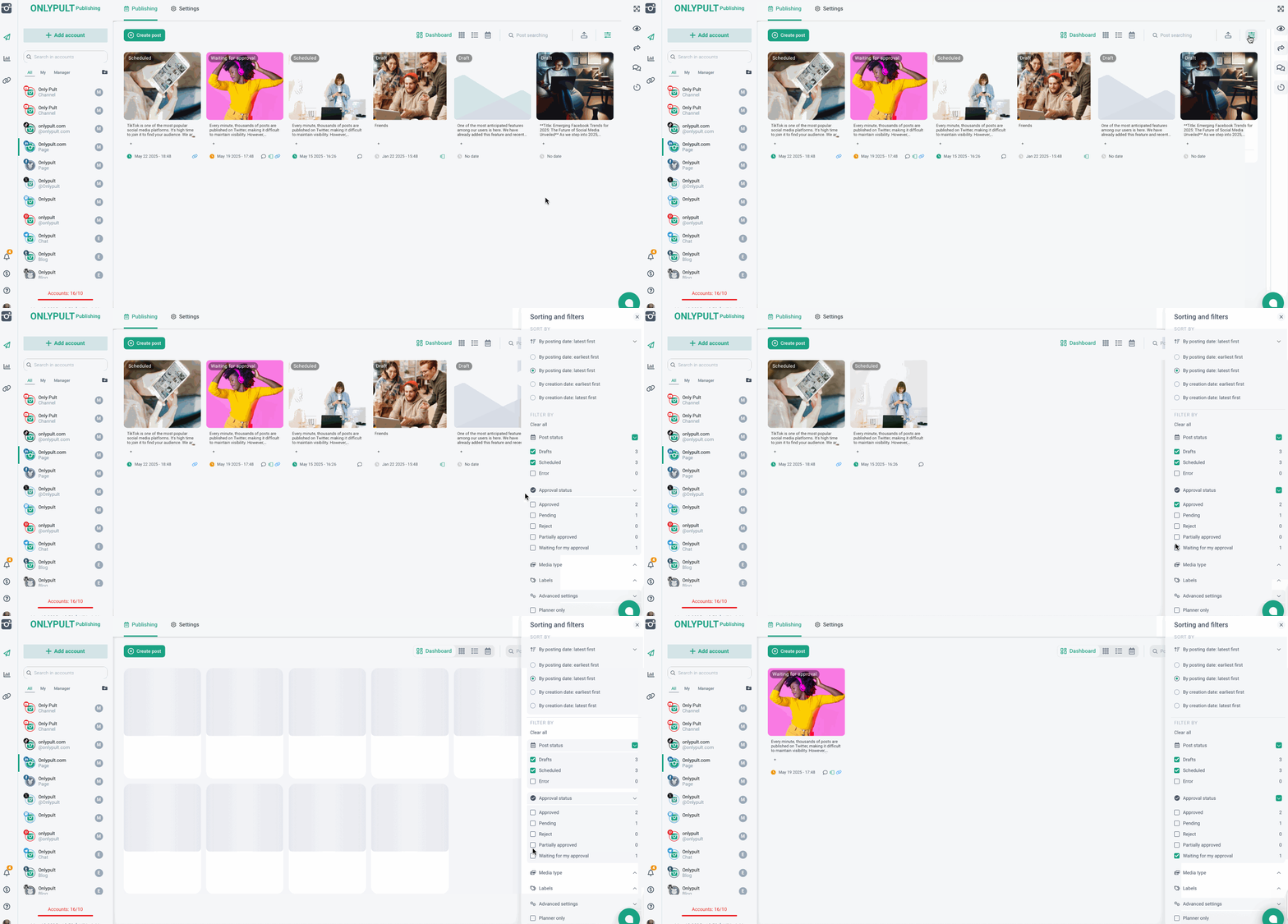
Nach der Freigabe erhält ein Beitrag einen von mehreren Status — zum Beispiel „Freigegeben“.
Damit Sie Beiträge schnell finden, gibt es passende Statusfilter:
- Freigegeben — der Beitrag ist vollständig freigegeben und bereit zur Veröffentlichung.
- Ausstehend — der Beitrag wartet noch auf Freigabe.
- Abgelehnt — der Beitrag muss überarbeitet werden.
- Teilweise freigegeben — einige, aber nicht alle erforderlichen Freigebenden haben zugestimmt.
- Wartet auf meine Freigabe — Beiträge, die speziell auf Ihre Entscheidung warten.
Mit diesen Filtern behalten Sie den Status jedes Beitrags im Blick und den Prozess unter Kontrolle.
🚀 Holen Sie die Freigabe in Onlypult und arbeiten Sie effizienter. Sie ist jetzt übersichtlich, bequem und vollständig in die Plattform integriert. Sie erstellen, besprechen und geben an einem Ort frei, ohne zusätzliche Werkzeuge und ohne verlorene Zeit. Probieren Sie die Funktion heute aus und erleben Sie, wie reibungslos sie läuft.